
Adobe Photoshop Lightroom Cs6 là một tiện ích tuyệt vời cho phép bạn chỉnh sửa và quản lý các hình ảnh thô. Nó được tải với rất nhiều tùy chọn bao gồm tạo các bản sao ảo và sửa lỗi quang sai màu. Ứng dụng biên tập đồ họa này là một giải pháp đầu cuối cho các nhiếp ảnh gia và những người đam mê ảnh kỹ thuật số.
Lightroom 6.0 rất nhiều công cụ kỹ thuật số để điều chỉnh hình ảnh RAW để trông đẹp nhất. Bạn có thể thấy công dụng của nó khi bạn thấy rằng các nhiếp ảnh gia xử lý ảnh sau khi chụp. Có năm giai đoạn khác nhau mà qua đó các bức ảnh đi qua để đáp ứng kết quả cuối cùng. Bạn có thể chuyển đổi giữa chỉ bằng một lần bấm nút trên thiết bị của mình.
Bạn cũng có thể truy cập Thư viện để quản lý và chọn những bức ảnh mà bạn quan tâm. Bạn cũng có thể tạo trình chiếu và album trong các khu vực dành riêng. Bạn cũng có thể sử dụng các tùy chọn cơ bản để chỉnh sửa ảnh. Tất cả trong tất cả các phần mềm này thực sự hữu ích và bạn có thể sử dụng nó cho ảnh của bạn.
Tính năng Adobe Lightroom CS6
- Ứng dụng tiện dụng để chỉnh sửa và quản lý ảnh RAW.
- Một giải pháp đầu cuối cho các nhiếp ảnh gia chuyên nghiệp.
- Có 5 giai đoạn khác nhau từ đó các bức ảnh sẽ trải qua để đáp ứng kết quả cuối cùng.
- Có thể truy cập Thư viện để quản lý và chọn hình ảnh.
- Cung cấp một loạt các công cụ kỹ thuật số.
- Có thư viện toàn diện để quản lý các bức ảnh.
- Có thể chỉnh sửa Siêu dữ liệu của ảnh.
- Có thể thêm vị trí vào ảnh của bạn trong phần Bản đồ.
- Có thể tạo trình chiếu cũng như album.
- Các thao tác chỉnh sửa cơ bản như cắt xén, điều chỉnh độ sáng tương phản được hỗ trợ.
- Có thể điều chỉnh hiệu ứng mắt đỏ.
- Có thể dễ dàng điều chỉnh quang sai màu.
- Có môi trường linh hoạt và trực quan.
Cấu hình Adobe Lightroom CS6
- Hệ điều hành: Windows 7/8/10
- Bộ nhớ (RAM): Yêu cầu 2 GB RAM
- Dung lượng đĩa cứng: Cần 2 GB dung lượng trống
- Bộ xử lý: Intel Dual Core trở lên
Download Adobe Lightroom CS6 Full Crack

Hướng dẫn cài đặt Adobe Lightroom CS6
Dưới đây là các bước hướng dẫn các bạn tải phần mềm AI CS6, lướt xuống để xem chi tiết.
Bước 1: Bắt đầu giải nén nhấn chọn Lightroom CS6
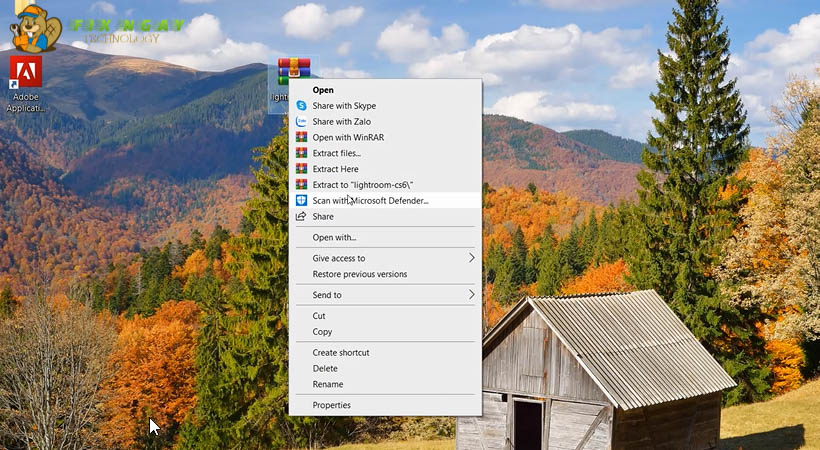
- Bắt đầu giải nén nhấn chọn Lightroom CS6.
Bước 2: Nhấn chuột phải vào lightroom cs6 chọn Run as administrator
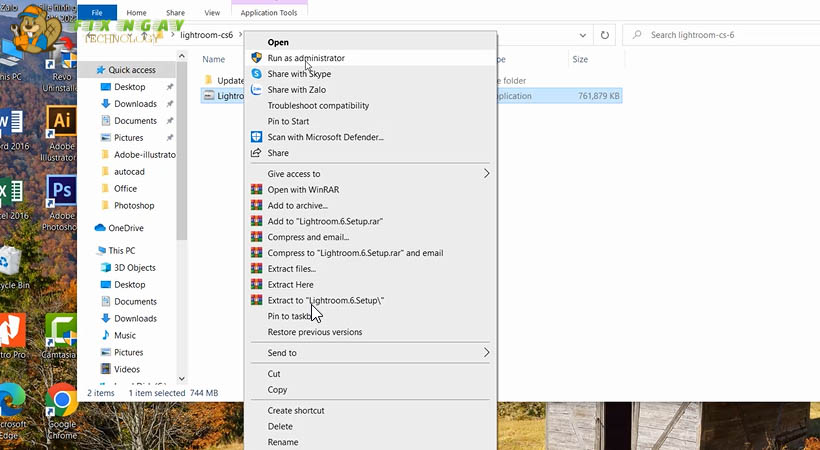
- Nhấn chuột phải vào lightroom cs6 chọn Run as administrator.
Bước 3: Tiếp tục nhấn Next
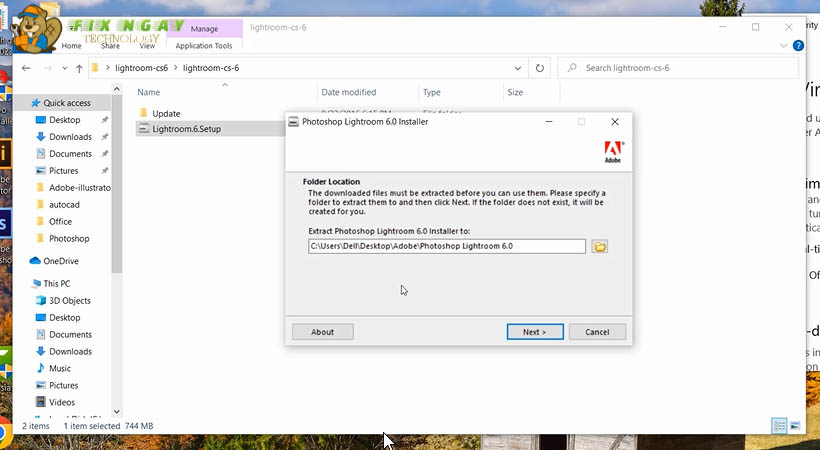
- Tiếp tục nhấn Next.
Bước 4: Tiếp tục chọn Finish
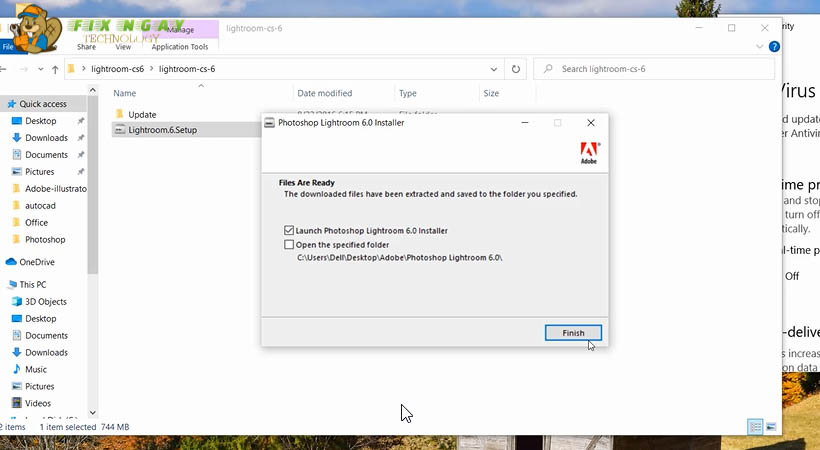
- Tiếp tục chọn Finish.
Bước 5: Tiếp theo nhấn Ignore
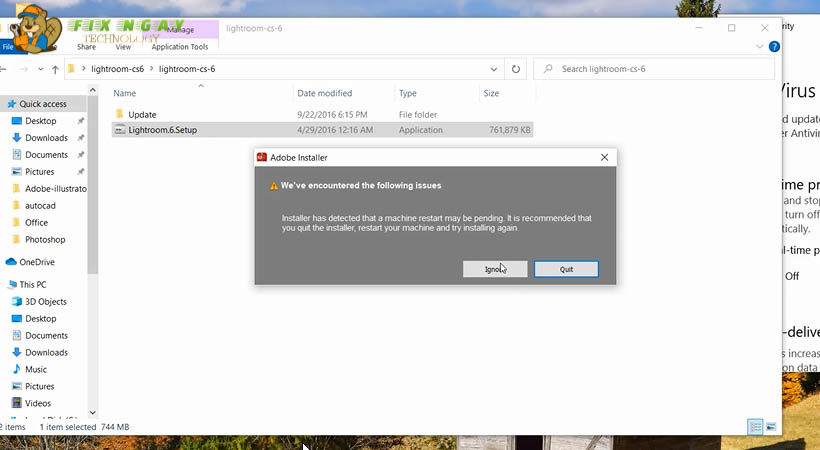
- Tiếp theo nhấn Ignore.
Bước 6: Phần mềm đang tải vào máy
-
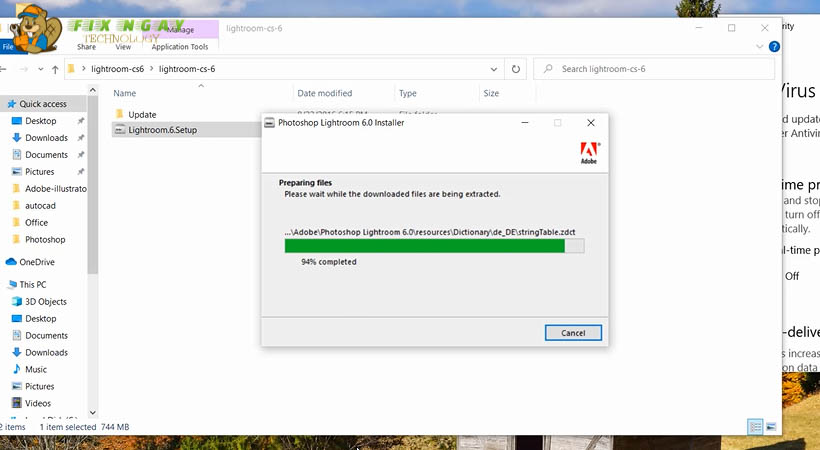
- Phần mềm đang tải vào máy.
Bước 7: Tiếp tục chọn Try
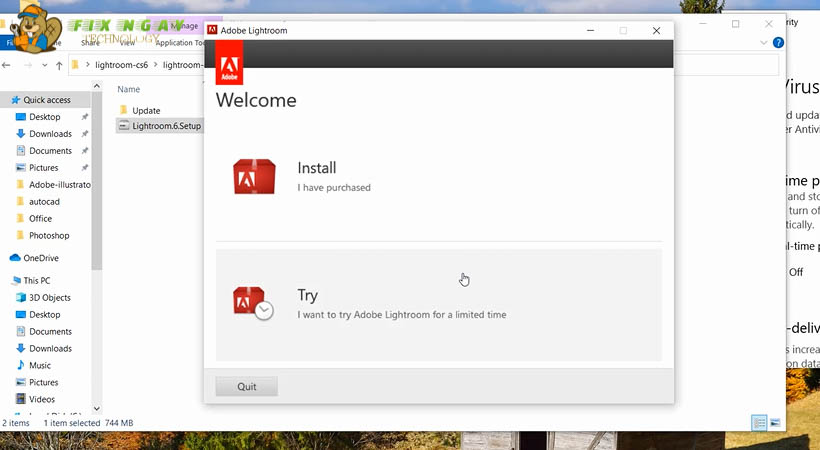
- Tiếp tục chọn Try.
Bước 8: Chọn Sign In Required
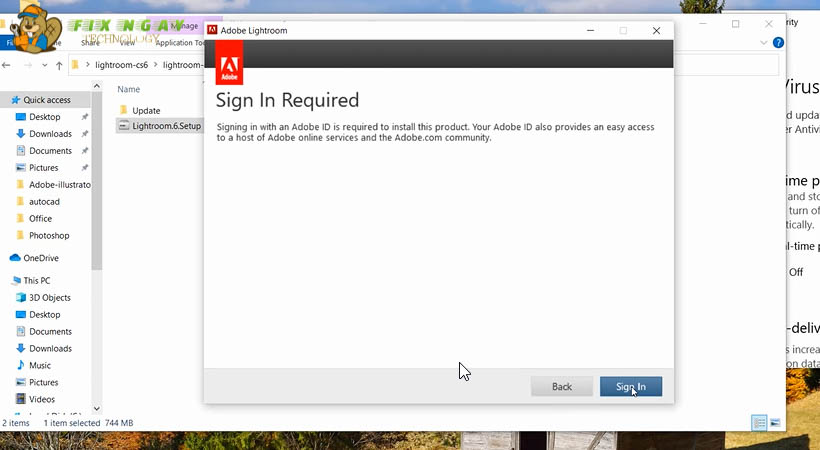
- Chọn Sign In Required.
Bước 9: Tiếp tục chọn Sign In Later
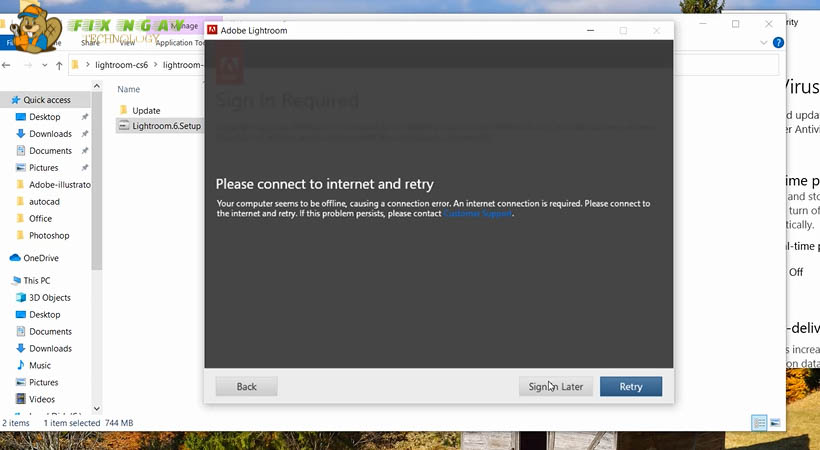
- Tiếp tục chọn Sign In Later.
Bước 10: Tiếp theo chọn Accept
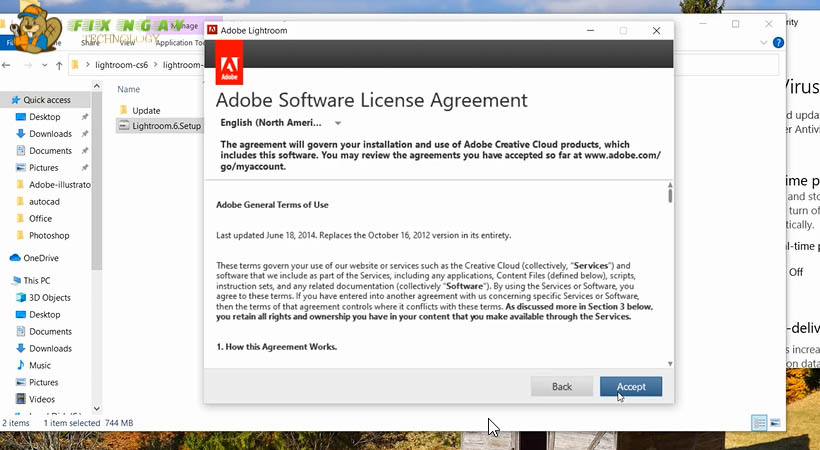
- Tiếp theo chọn Accept.
Bước 11: Xong chọn Install
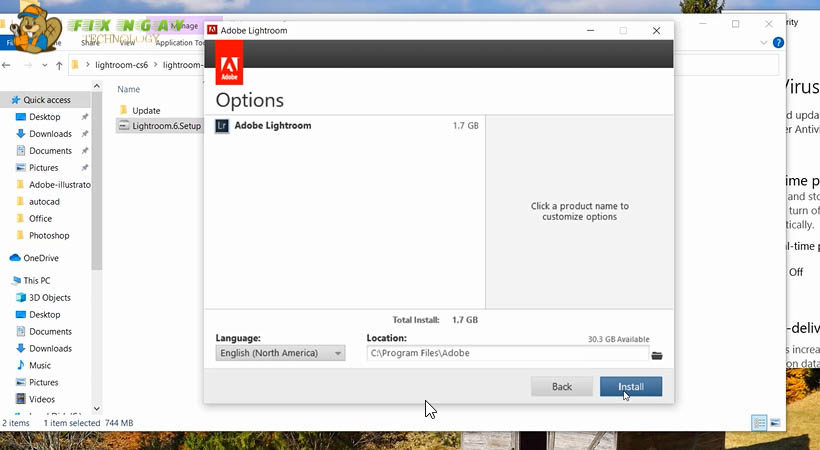
- Xong chọn Install.
Bước 12: Chọn Launch Now
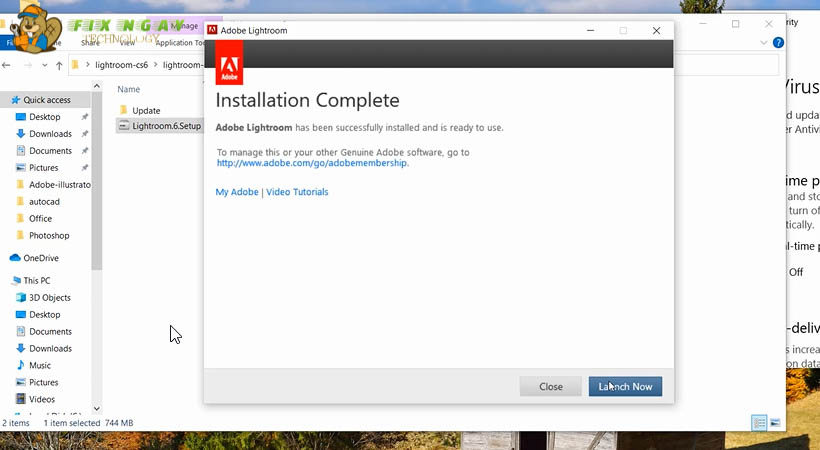
- Chọn Launch Now.
Bước 13: Xuất hiện cửa sổ Lightroom Trial chọn Continue Trial
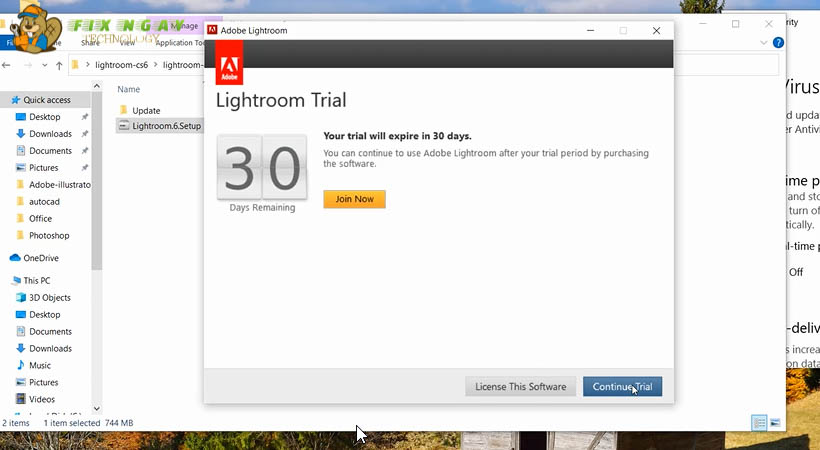
- Xuất hiện cửa sổ Lightroom Trial chọn Continue Trial.
Bước 14: Tiếp theo xuất hiện cửa sổ như hình nhấn dấu tích vào Create a new rồi nhấn Next
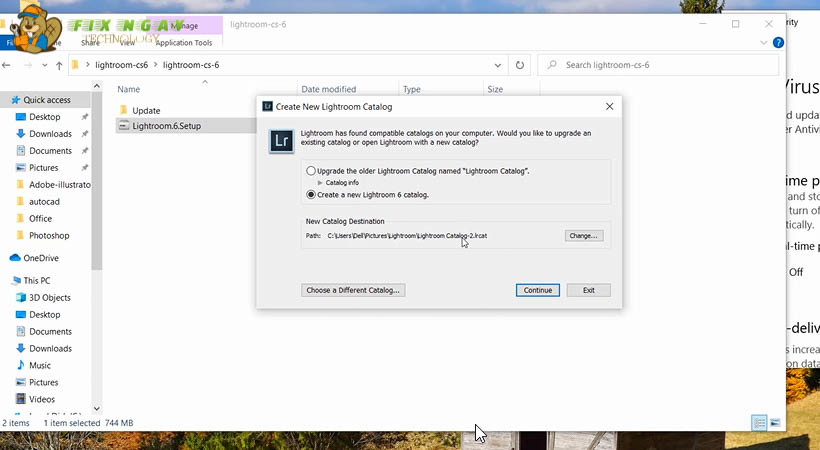
- Tiếp theo xuất hiện cửa sổ như hình nhấn dấu tích vào Create a new rồi nhấn Next.
Hướng dẫn kích hoạt Lightroom CS6
Để sử dụng phần mềm vĩnh viễn chúng ta cần kích hoạt phần mềm, bạn hãy xem các bước dưới đây để biết chi tiết.
Bước 1: Nhấn vào A-lightroom-cs-6
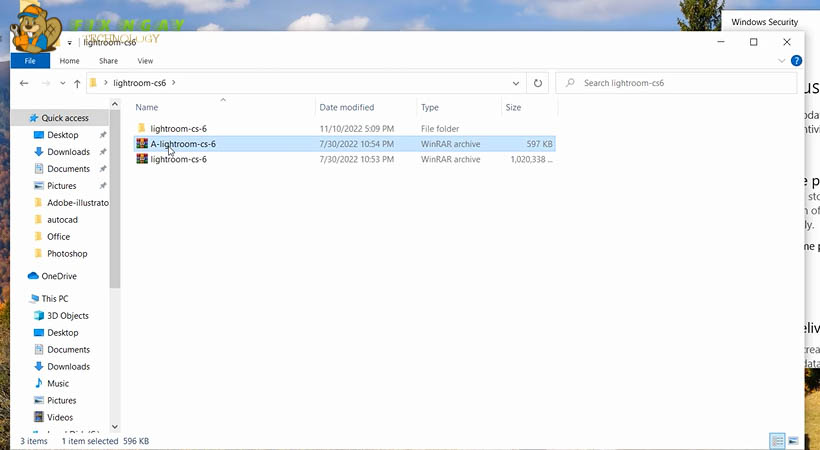
- Nhấn vào A-lightroom-cs-6.
Bước 2: Tiếp tục nhấp chuột phải nhấn vào Lightroom-cs-6
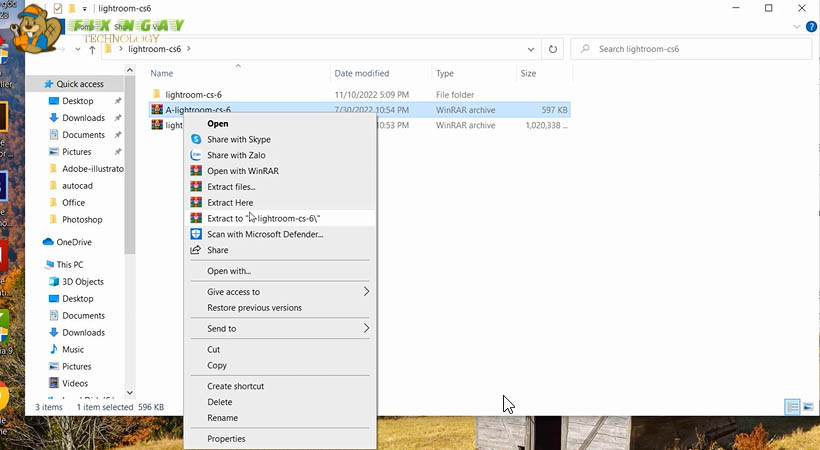
- Tiếp tục nhấp chuột phải nhấn vào Lightroom-cs-6.
Bước 3: Chọn trang A-lightroom -cs-6
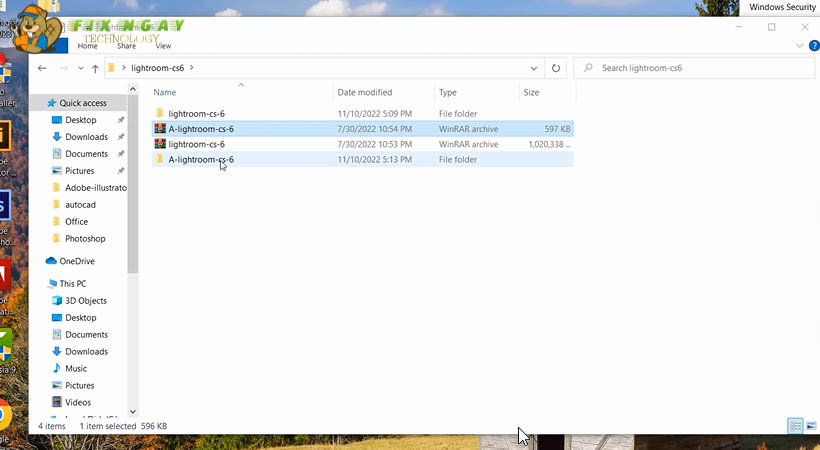
- Chọn trang A-lightroom -cs-6.
Bước 4: Xuất hiện Adobe.snr nhấp chuột phải chọn Copy
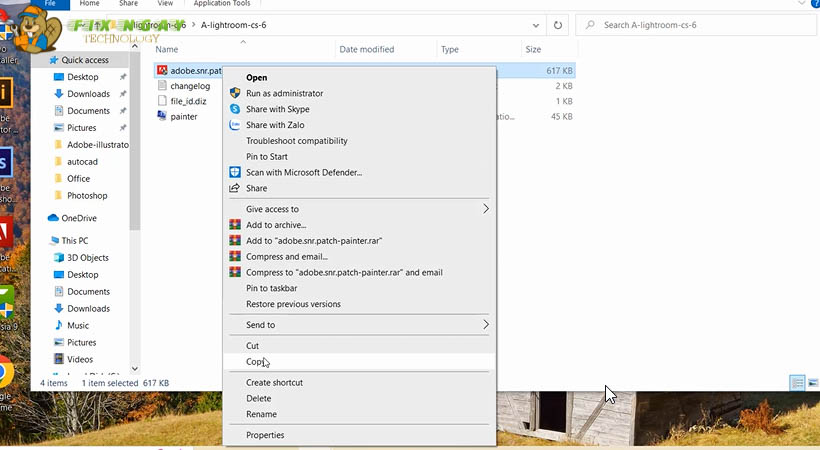
- Xuất hiện Adobe.snr nhấp chuột phải chọn Copy.
Bước 5: Ra ngoài màn hình nhấn chuột phải vào Adobe lightroom chọn Open file location
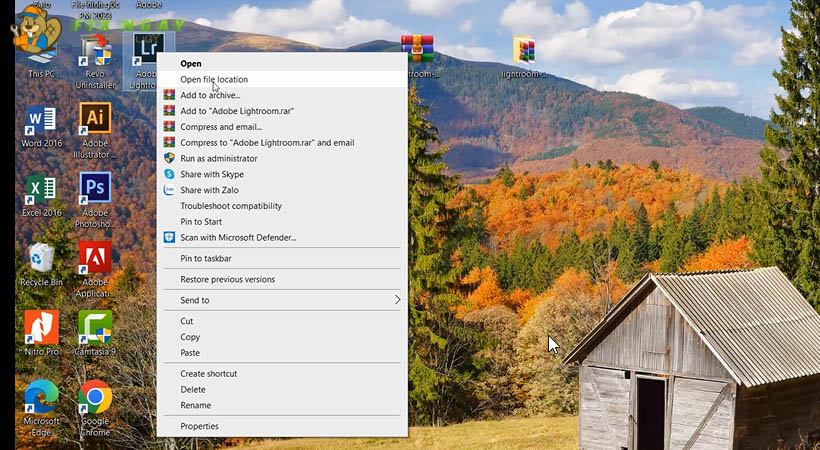
- Ra ngoài màn hình nhấn chuột phải vào Adobe lightroom chọn Open file location.
Bước 6: Chọn paste
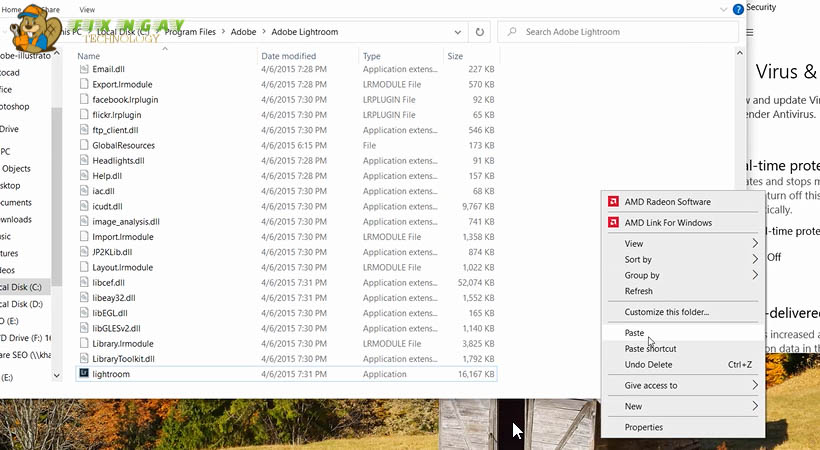
- Chọn paste.
Bước 7: Tiếp tục chọn Replace the file in the destination
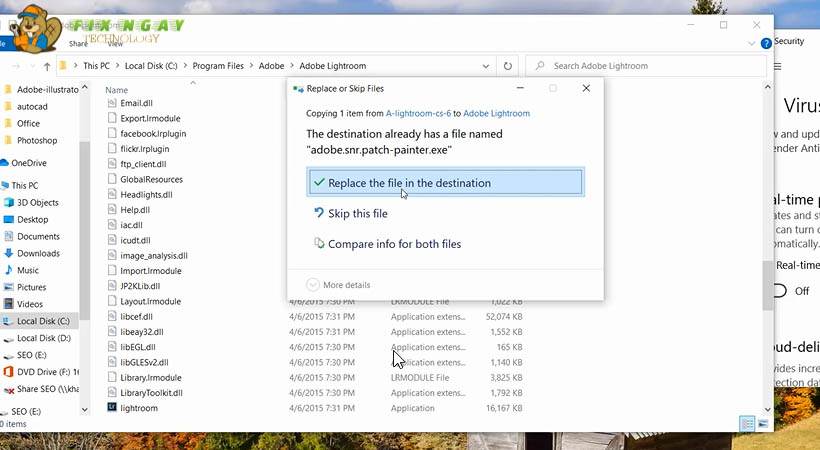
- Tiếp tục chọn Replace the file in the destination.
Bước 8: Tiếp theo chọn Continue
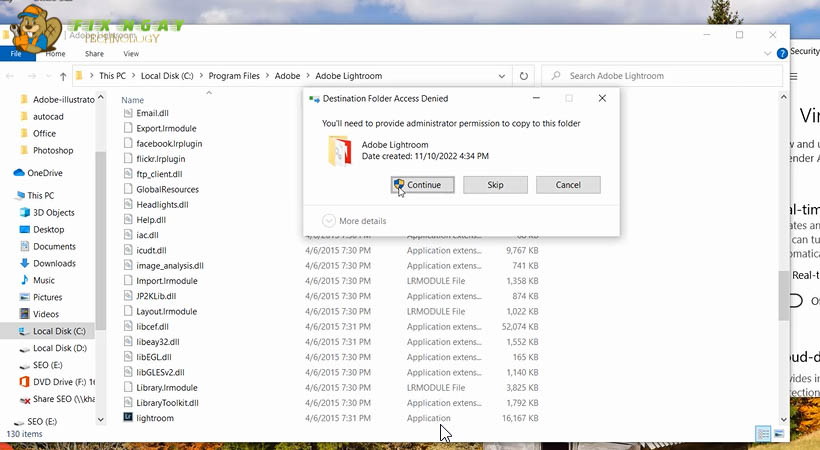
- Tiếp theo chọn Continue.
Bước 9: Tiếp tục nhấn Adobe.snr chọn Run as administrator
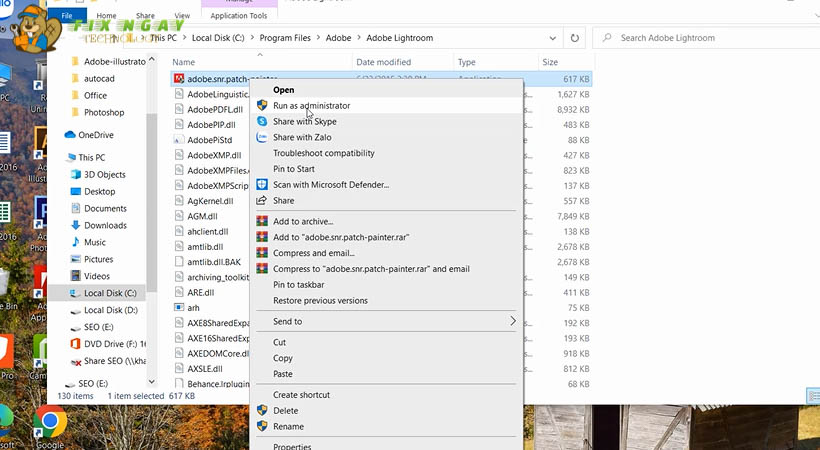
- Tiếp tục nhấn Adobe.snr chọn Run as administrator.
Bước 10: Chọn Adobe photoshop lightroom cc 2015(64-Bit)
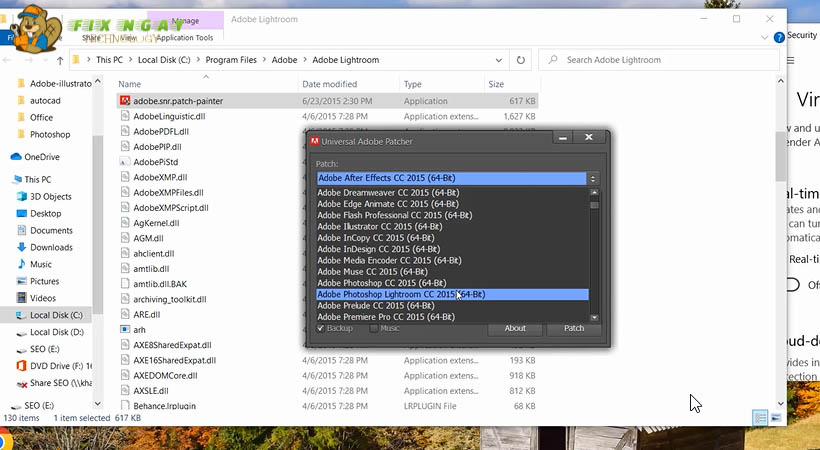
- Chọn Adobe photoshop lightroom cc 2015(64-Bit).
Bước 11: Nhấn Patch
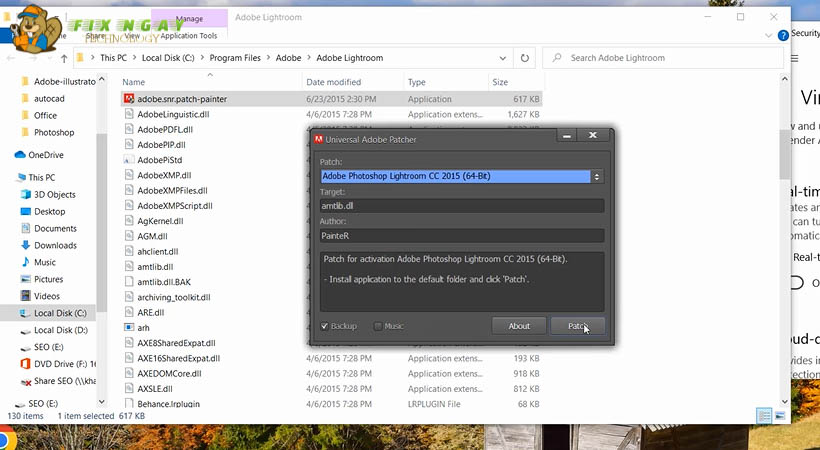
- Nhấn Patch.
Bước 12: Chọn Run as administrator
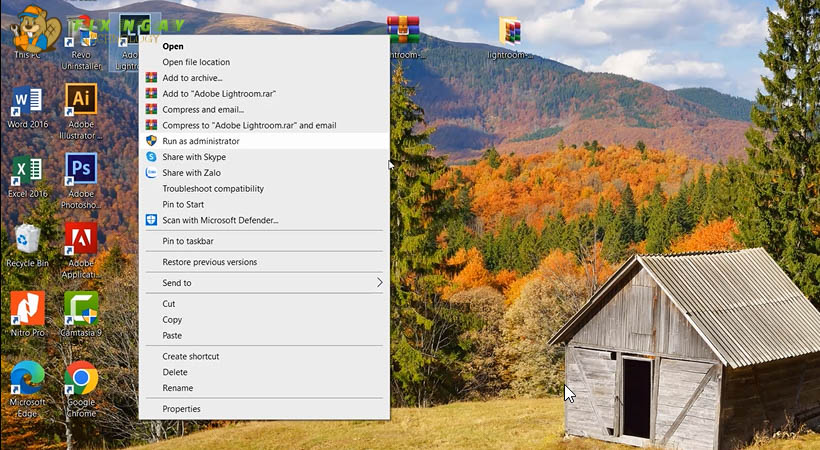
- Chọn Run as administrator.
Bước 13: Chọn dấu tích ở dưới rồi nhấn Continue
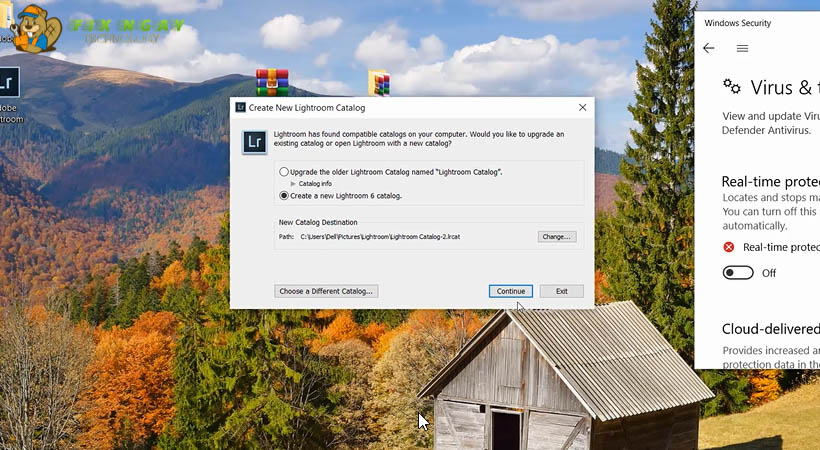
- Chọn dấu tích ở dưới rồi nhấn Continue.
Bước 14: Nhấn Ok
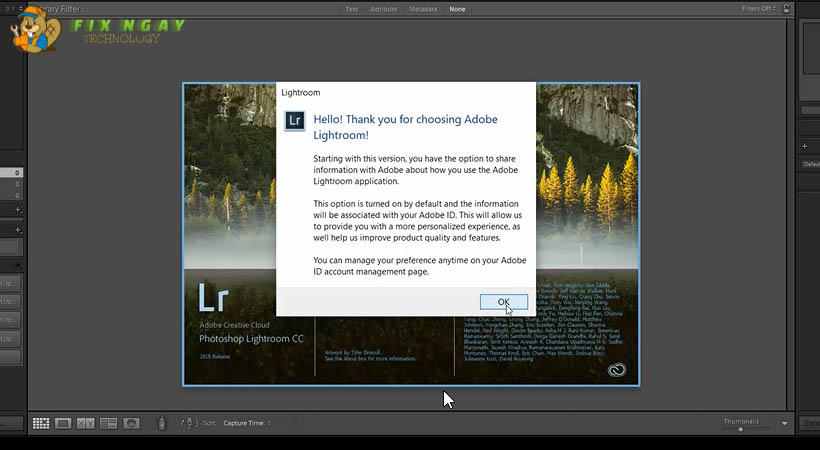
- Nhấn Ok.
Bước 15: Kéo qua Off tiếp tục Continue và đã xong kích hoạt