
Adobe Lightroom Classic CC 2019 là một trong những phần mềm không thể thiếu đối với những nhiếp ảnh gia hay những bạn trẻ có sở thích về nhiếp ảnh để chỉnh sửa những file ảnh RAW đơn giản trở nên tinh tế, lôi cuốn người nhìn hơn.
Lightroom Classic CC 2019 có nhiều tính năng đặc biệt hơn, thể hiện rõ sự khác biệt với phần mềm Photoshop “đình đám” hay plugin Adobe Camera Raw có trên Photoshop. Lightroom Classic CC 2019 đã hỗ trợ tốt hơn về xử lý quang sai màu hay viền tím mà khi chụp ngược sáng thường hay mắc phải. Và một số tính năng mới khác mình sẽ nói thêm ở phần sau này nhé
1. Download Adobe Lightroom Classic CC 2019:


2. Những điểm mới của Adobe Lightroom Classic CC 2019
• Đối với bạn nào sử dụng máy ảnh Canon thì nay việc chia sẻ đã nhanh hơn nhiều rồi đó ^^.
• Tính năng panorama đã được cải thiện, kết hợp nhiều ảnh trong một bước tạo ra ảnh toàn cảnh
• Tự động xếp chồng cho ảnh HDR và ảnh panorama
• Cải thiện màu sắc trong các bức ảnh có độ sáng thấp, đặc biệt hỗ trợ rất tốt với những bức ảnh có độ nhạy sáng ISO cao.
• Hỗ trợ thêm nhiều loại máy ảnh và ống kính (Lens) mới.
• Tạo ra độ sâu trường ảnh với Depth Range Mask
• Hiệu suất cho việc tìm kiếm folder tăng lên đáng kể.
• Bắt đầu lựa chọn hình ảnh nhanh hơn khi nhập
• Tăng tốc độ xử lý hình ảnh nhanh hơn
• Nhập/Xuất hình ảnh cũng nhanh hơn so với phiên bản trước
• Bạn dễ dàng sắp xếp và lọc các thư mục bằng các nhãn màu.
• Trải nghiệm hiệu suất nhanh hơn sơ với các phiên bản cũ
• Tạo bộ sưu tập ảnh dựa trên các thư mục hiện có
• Tính năng điều chỉnh thông minh dựa trên các đặc điểm về màu sắc và ánh sáng của ảnh
3. Adobe Photoshop Lightroom Classic CC 2019 Yêu cầu hệ thống
• Bộ xử lý Intel® hoặc AMD có hỗ trợ 64 bit
• Microsoft Windows 7 với Gói dịch vụ 1 (64 bit), Windows 8.1 (64 bit) hoặc Windows 10 Phiên bản 1511 trở lên (64 bit).
• RAM 4 GB (khuyên dùng 12 GB).
• Màn hình 1024 x 768
• 2 GB dung lượng đĩa cứng khả dụng để cài đặt chương trình.
• Kết nối và đăng ký Internet là cần thiết để kích hoạt phần mềm cần thiết, xác nhận đăng ký và truy cập các dịch vụ trực tuyến.
4. Hướng dẫn cài đặt lightroom 2019
Bạn đang muốn trải nghiệm phần mềm đồ họa ưu việt này thì hãy nhanh tay thực hiện các bước cài đặt dưới đây It Chuyên Nghiệp đã hướng dẫn chi tiết trong bài viết này.
Bước 1: Bắt đầu giải nén phần mềm lightroom 2019
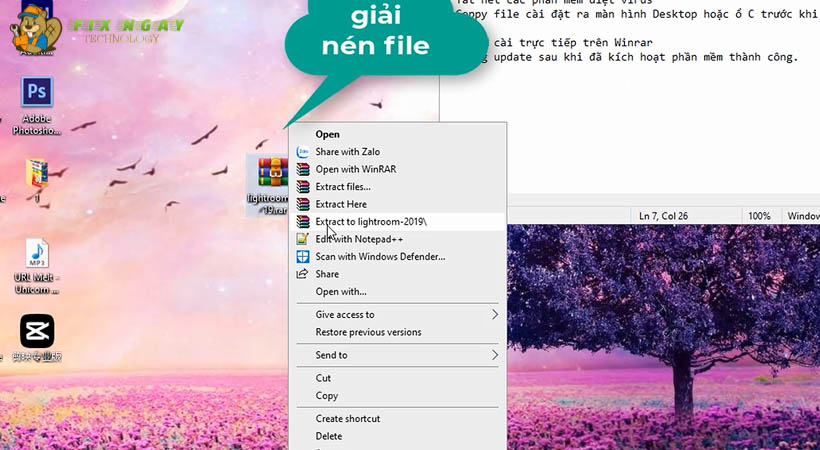
- Bắt đầu giải nén phần mềm lightroom 2019.
Bước 2: Nhấn chọn file nén lightroom 2019
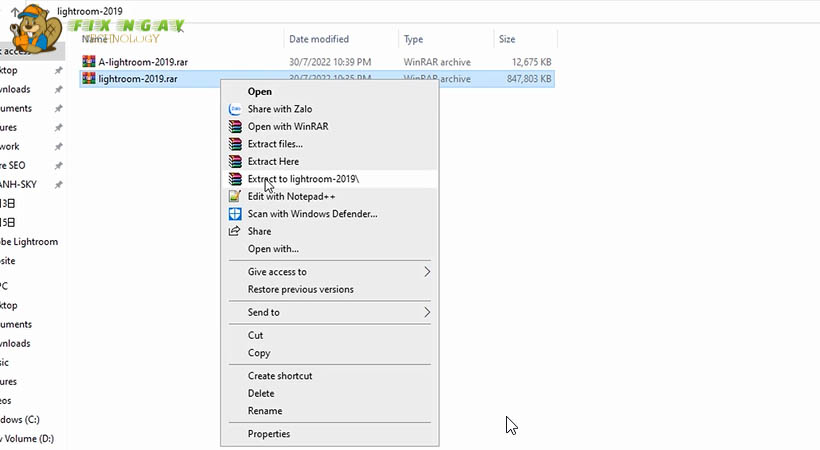
- Nhấn chọn file nén lightroom 2019.
Bước 3: Mở file Adobe photoshop lightroom
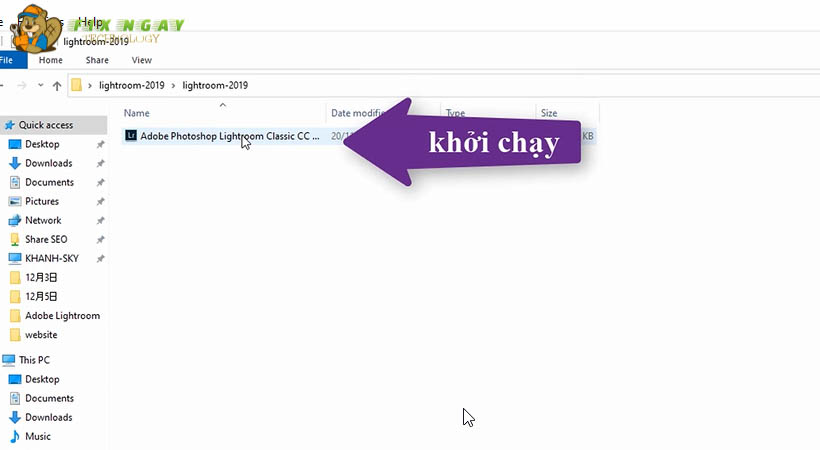
- Mở file Adobe photoshop lightroom.
Bước 4: Nhấn chuột phải chọn Run as administrator
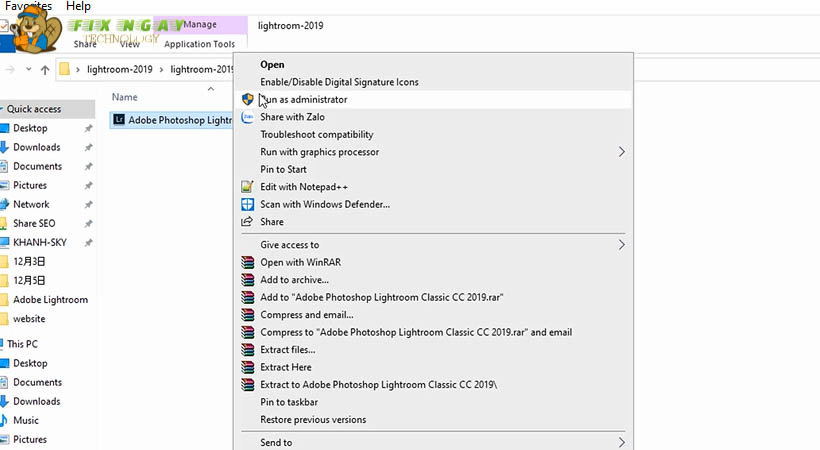
- Nhấn chuột phải chọn Run as administrator.
Bước 5: Bấm vào Ok
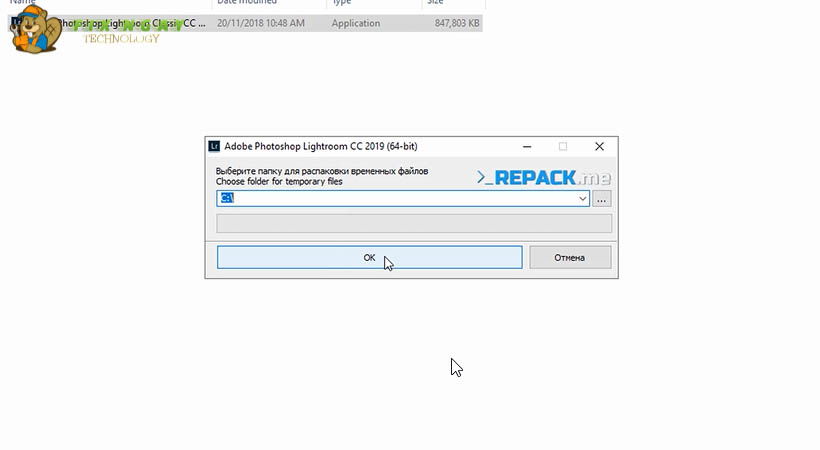
- Bấm vào Ok.
Bước 6: Xuất hiện trang Adobe photoshop lightroom đang cài vào máy
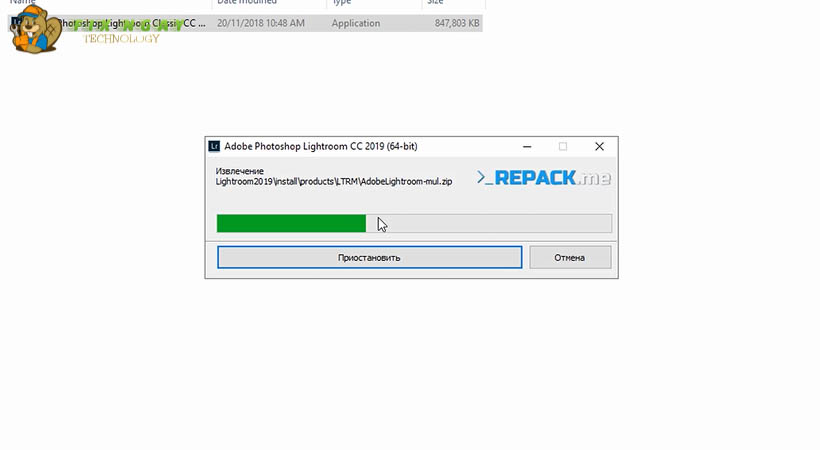
- Xuất hiện trang Adobe photoshop lightroom đang cài vào máy.
Bước 7: Chọn thêm dấu tích Visual C+ rồi nhấn Install
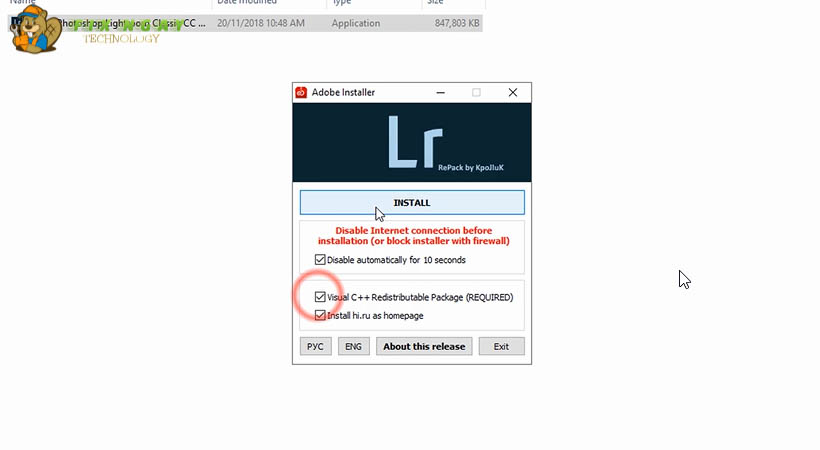
- Chọn thêm dấu tích Visual C+ rồi nhấn Install.
Bước 8: Tiếp tục tải vào máy
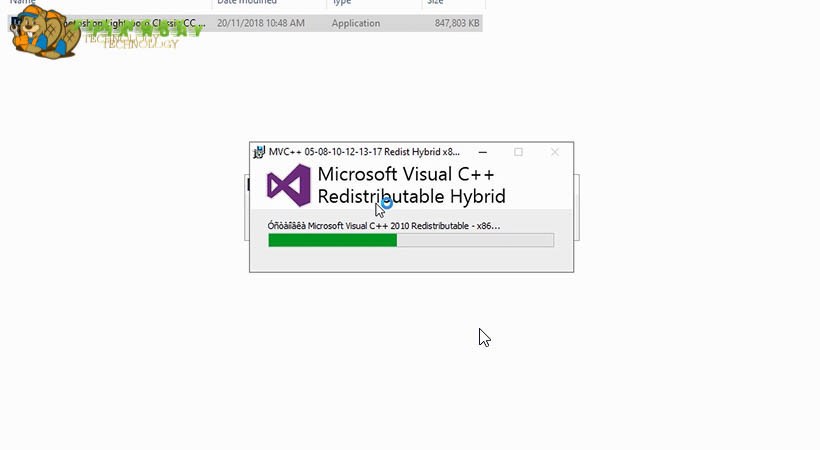
- Tiếp tục tải vào máy.
Bước 9: Chọn Continue
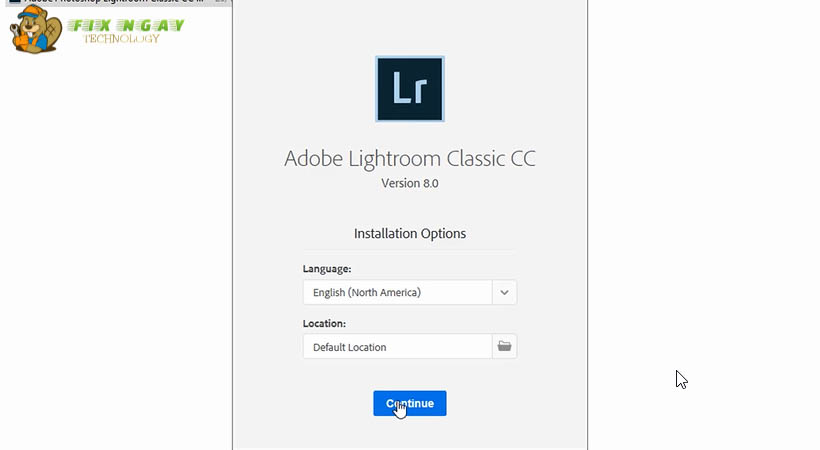
- Chọn Continue.
Hướng dẫn kích hoạt phần mềm lightroom 2019
Dưới đây là cách kích hoạt phần mềm vĩnh viễn bạn xem và kích hoạt cho máy mình nhé.
Bước 1: Chọn file A-lightroom-2019.rar
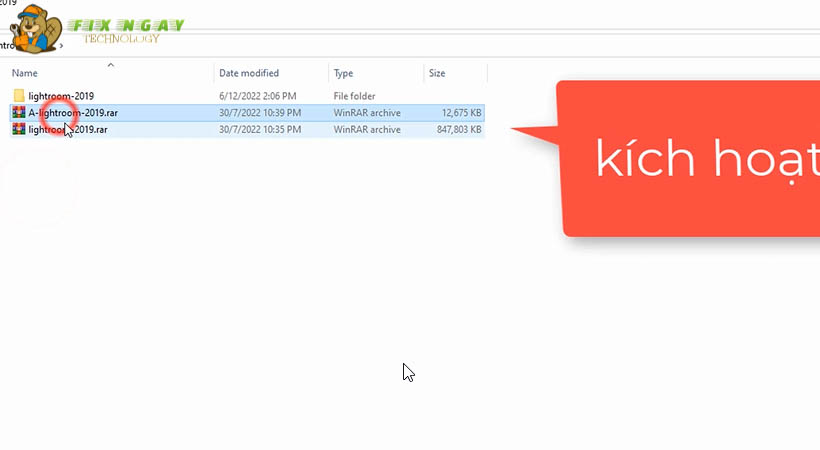
- Chọn file A-lightroom-2019.rar.
Bước 2: Nhấn chuột phải chọn file A- lightroom- 2019
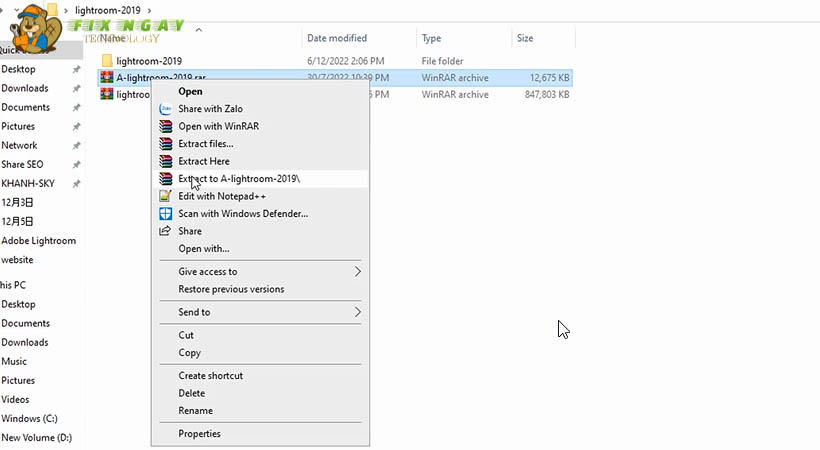
- Nhấn chuột phải chọn file A- lightroom- 2019
Bước 3: Tiếp tục chọn file A-lightroom-2019

- Tiếp tục chọn file A-lightroom-2019.
Bước 4: Copy chọn lightroom.exe
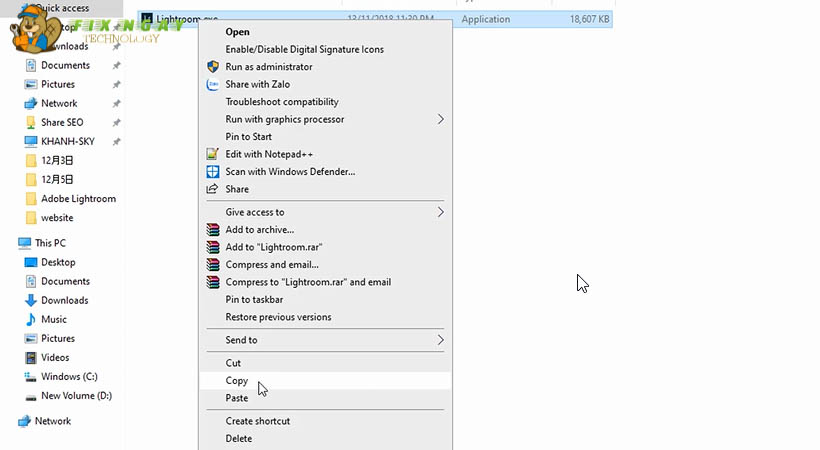
- Copy chọn lightroom.exe.
Bước 5: Ra ngoài màn hình chọn Open file location
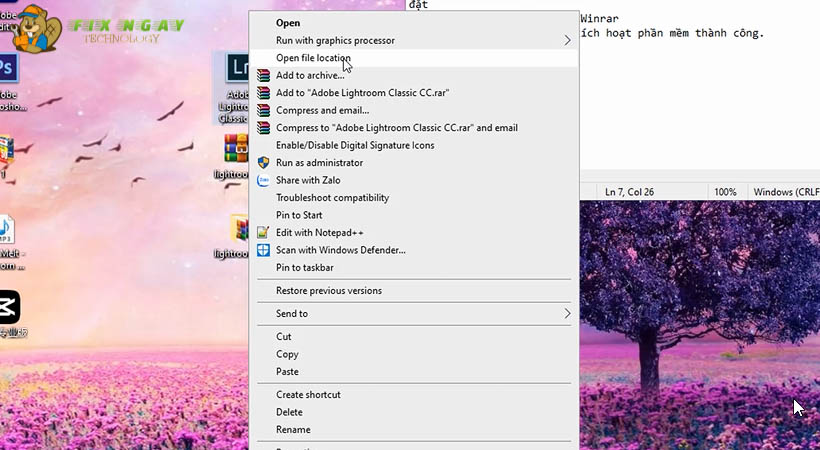
- Ra ngoài màn hình chọn Open file location.
Bước 6: Chọn Paste

- Chọn Paste.
Bước 7: Hiện trang Replace skip Files chọn trang Replace the file in the destination
-
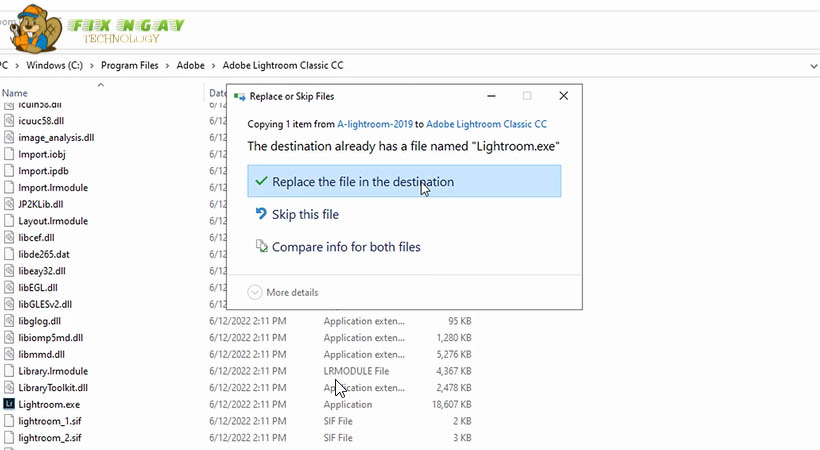
- Xuất hiện trang Replace skip Files chọn trang Replace the file in the destination.
Bước 8: Tiếp theo chọn Continue
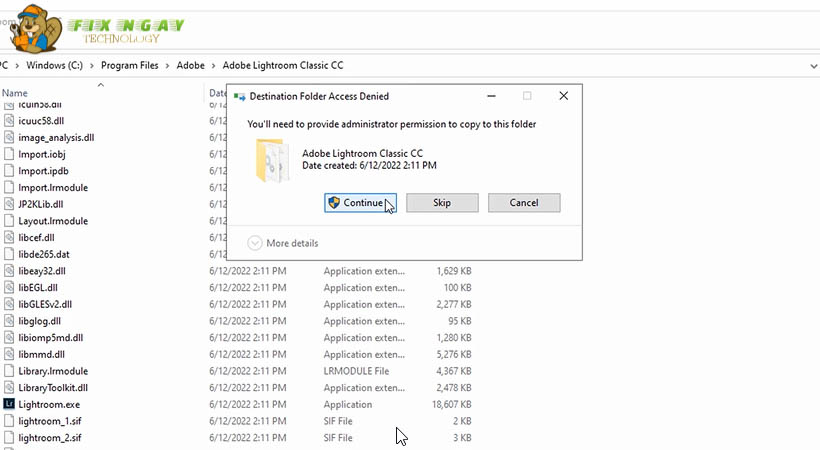
- Tiếp theo chọn Continue
Bước 9: Ra ngoài nhấn chuột phải vào phần mềm chọn Run as administrator
-

- Ra ngoài trang nhấn chuột phải vào phần mềm chọn Run as administrator.
Bước 10: Xuất hiện Lightroom Catalog Upgrade chọn Upgrade
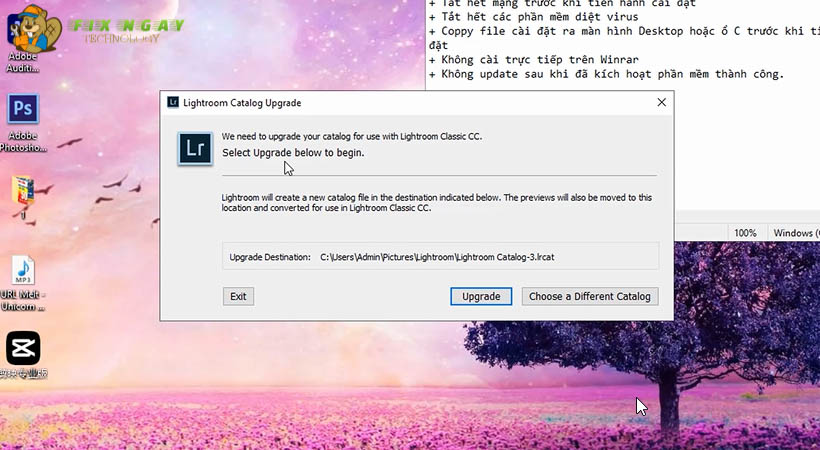
- Xuất hiện Lightroom Catalog Upgrade chọn Upgrade.
Bước 11: Chọn OK, got it! Thế là đã kích hoạt xong
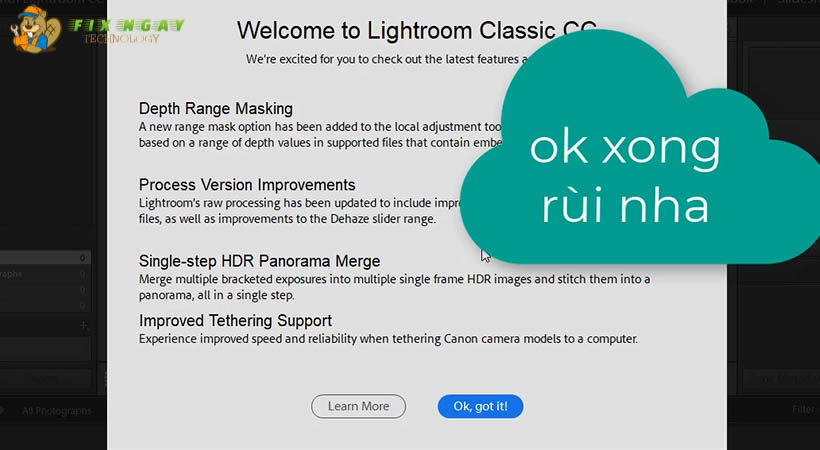
- Chọn OK, got it! Thế là đã kích hoạt xong.